화면 확장·미러링
iPad·Android 기기를 컴퓨터의 두 번째 화면으로 연결해요. 새 작업 공간을 만드는 확장과 같은 화면을 보여 주는 미러링을 선택하고, 화면 배치부터 사운드·터치·펜 입력까지 설정해 보세요.
- 1
같은 계정으로 로그인
컴퓨터와 모바일에서 Settings → Sign in을 여세요. Google·Apple·Microsoft 또는 이메일 중 사용하는 방법으로 로그인합니다. 처음 실행할 때 로그인 화면이 열리면 바로 진행하세요. 양쪽에서 같은 로그인 방법과 계정을 사용하고, 로그인 후 계정 이름과 권한을 확인하세요. 다른 계정이면 기기 목록에 나타나지 않을 수 있습니다. 라이선스가 없는 컴퓨터에서는 앱의 체험 또는 라이선스 안내를 먼저 완료하세요.
- 2
앱 실행과 화면 전송 권한
컴퓨터와 태블릿에 Any Display를 설치하고 실행하세요. Mac에서는 화면 기록(Screen Recording) 권한이 화면 전송에, 손쉬운 사용(Accessibility) 권한이 터치·키보드·마우스 입력에 필요합니다. 권한을 허용한 뒤 앱에서 요구하면 Any Display를 다시 실행하세요. Windows에서는 설치 과정의 가상 디스플레이 드라이버 안내를 완료합니다.
- 3
- 4
컴퓨터 선택과 USB·Wi-Fi 연결
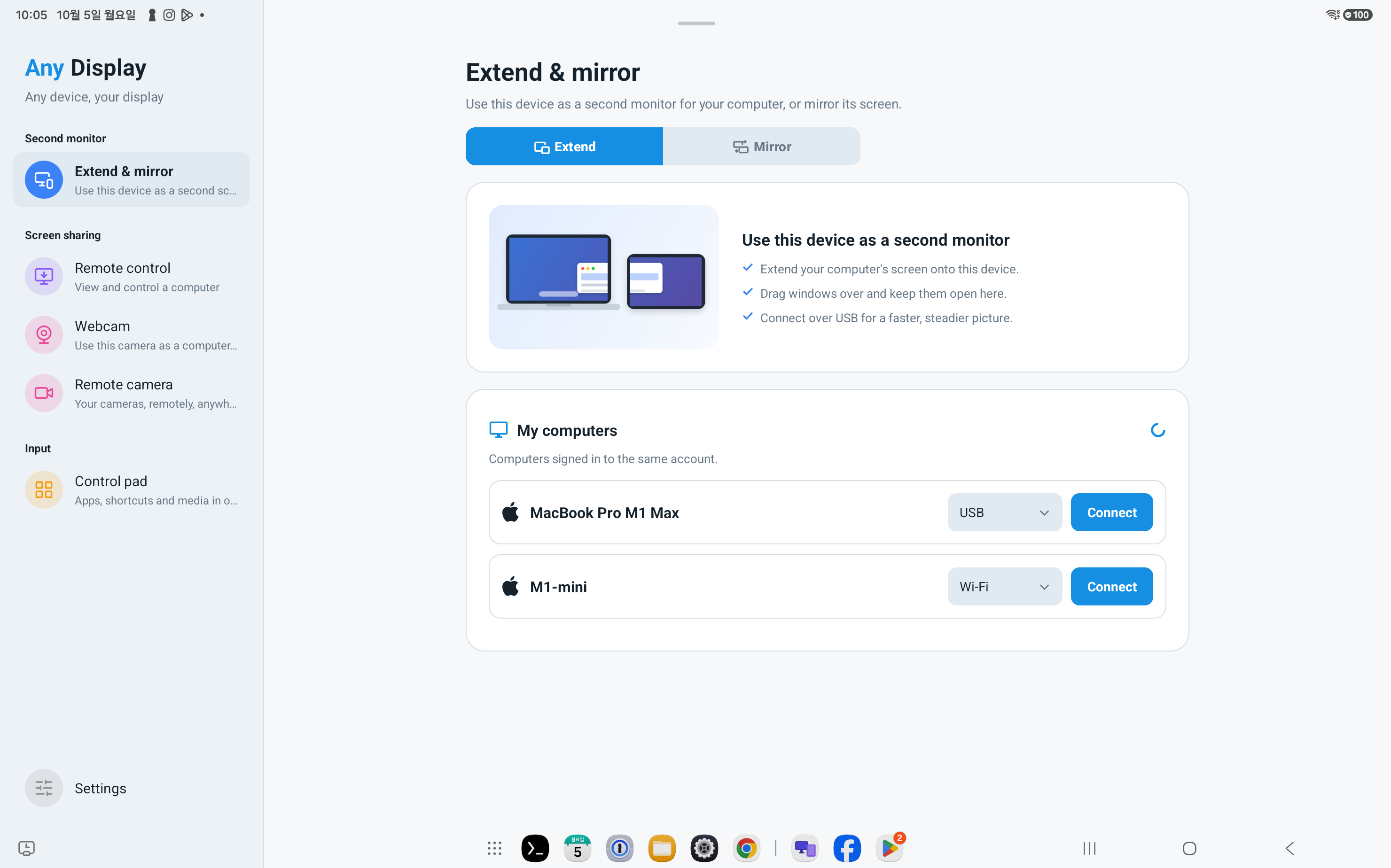
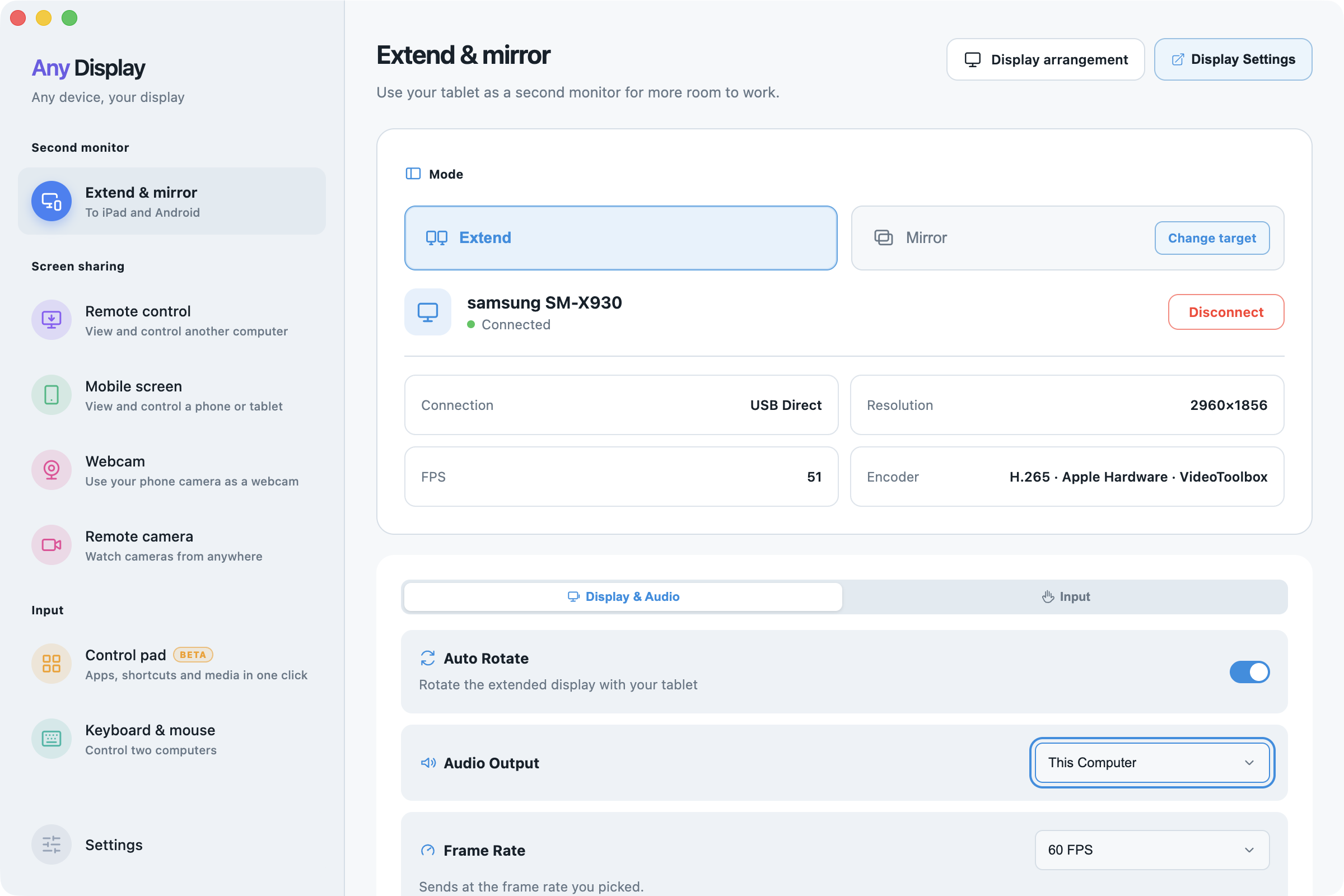
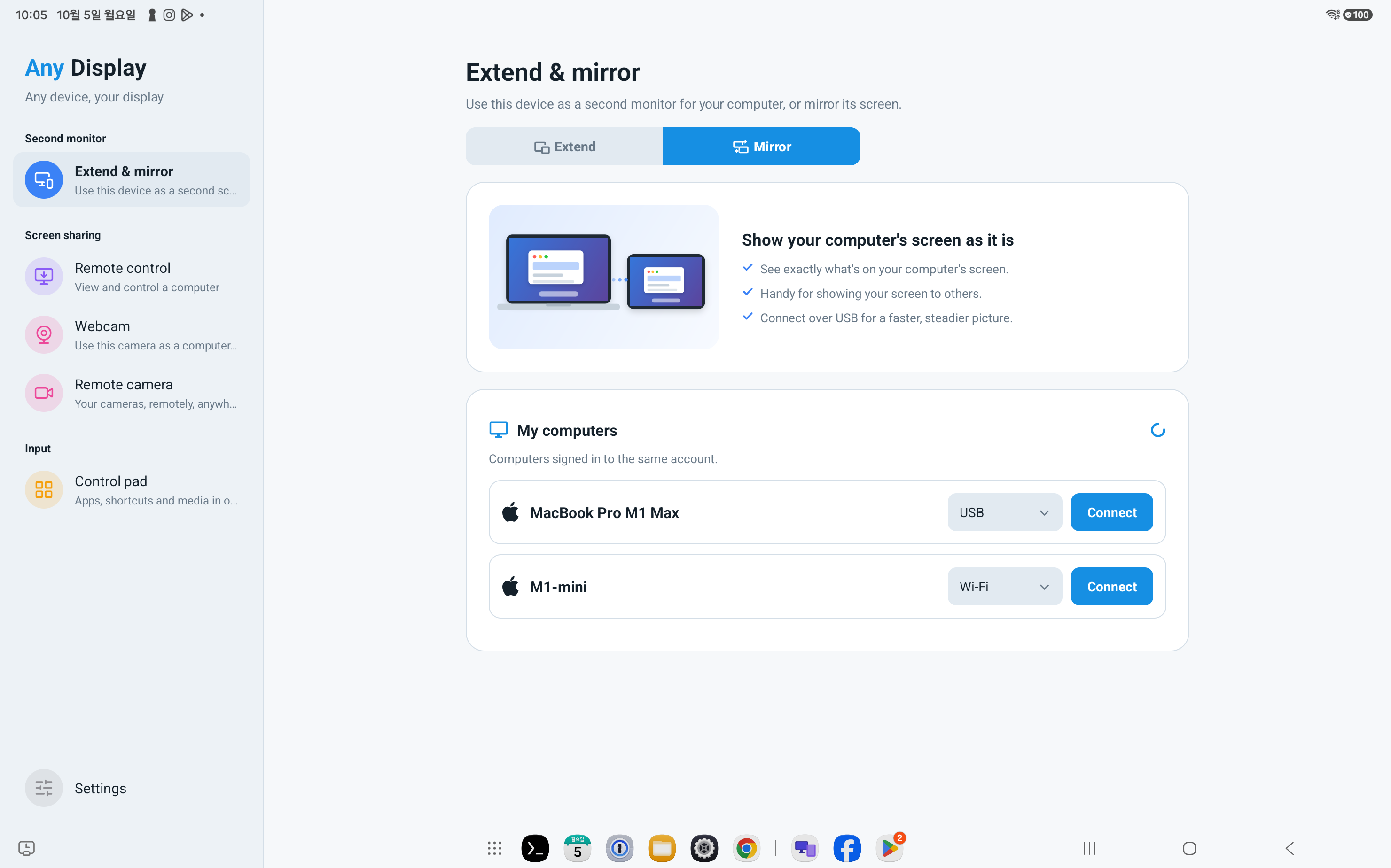
My computers에서 사용할 컴퓨터 이름을 확인하세요. 데이터 케이블로 연결하면 USB, 같은 공유기에 연결하면 Wi-Fi가 표시됩니다. 연결 방식 옆 Connect를 누르세요. 컴퓨터 앱의 Extend & mirror에서 기기 이름과 Connected 상태를 확인합니다. Android가 발견되지 않으면 컴퓨터의 Set up Android USB를 열고 USB 디버깅과 기기의 허용 안내를 확인하세요. 충전 전용 케이블로는 연결되지 않습니다.
컴퓨터 선택과 USB·Wi-Fi 연결 · macOS · English - 5
화면 확장: 창을 태블릿으로 이동
컴퓨터의 Extend & mirror → Extend가 선택된 상태를 확인하세요. Extend는 바탕화면을 복제하지 않고 독립된 작업 공간을 만듭니다. 문서나 그림 앱 창을 화면 경계 밖으로 끌어 태블릿으로 옮기세요. 빈 바탕화면만 보이는 것은 창을 아직 옮기지 않았기 때문일 수 있습니다. 커서가 반대 방향으로 넘어가면 다음 단계의 정렬을 먼저 맞추세요.
- 6
디스플레이 정렬과 Apply
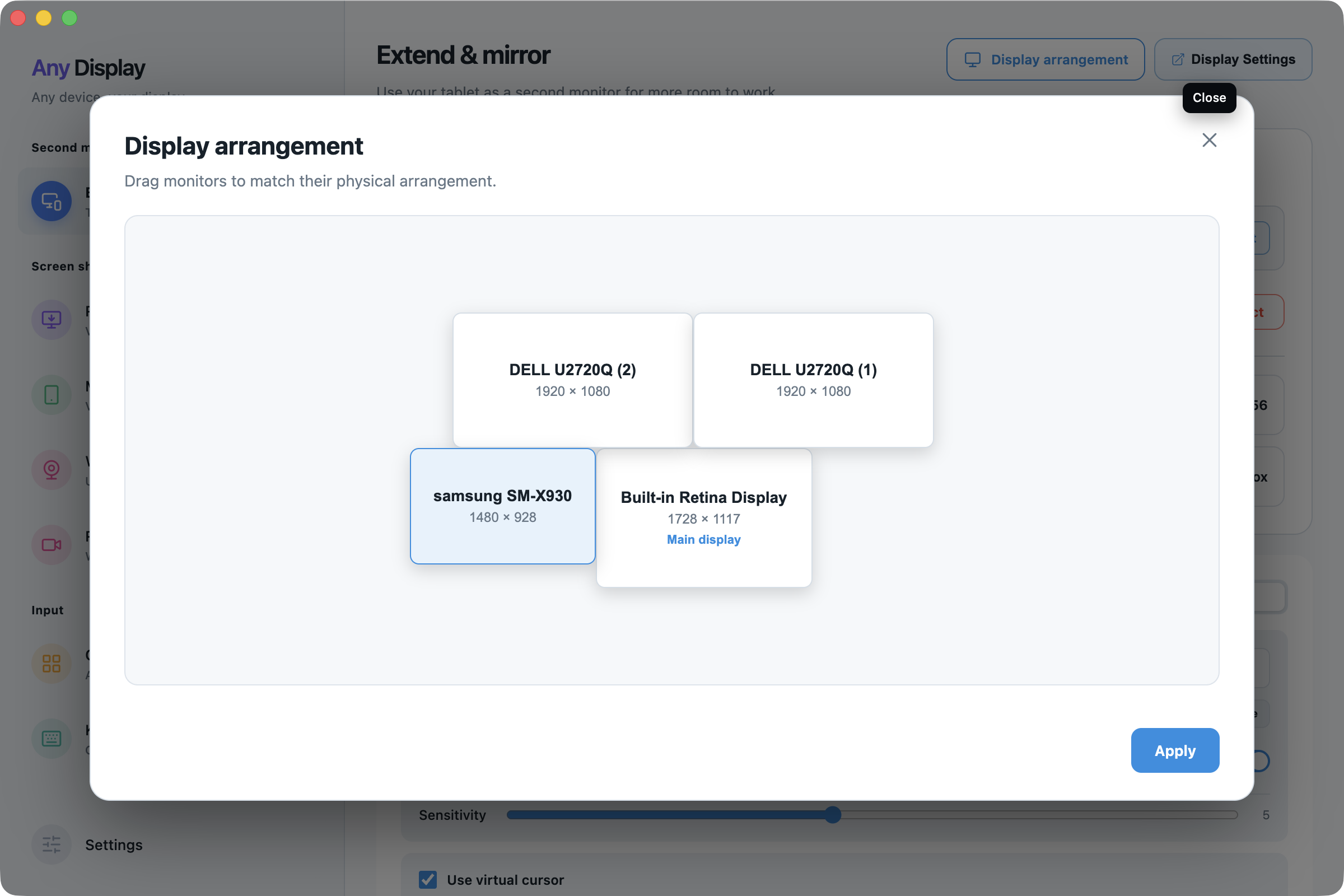
컴퓨터 오른쪽 위 Display arrangement를 누르세요. 태블릿에 해당하는 화면 타일을 실제 책상 위 위치로 끌어 놓습니다. 태블릿이 컴퓨터 오른쪽에 있다면 타일도 오른쪽, 왼쪽이면 왼쪽에 두세요. 화면 가장자리가 맞닿아야 그 경계로 커서와 창이 넘어갑니다. Apply를 누른 뒤 커서를 해당 경계로 이동하고 문서 창도 같은 방향으로 끌어 보세요. 여러 모니터를 사용할 때는 태블릿과 맞닿게 할 모니터를 기준으로 정렬합니다.
디스플레이 정렬과 Apply · macOS · English - 7
운영체제의 배율·주 디스플레이 설정
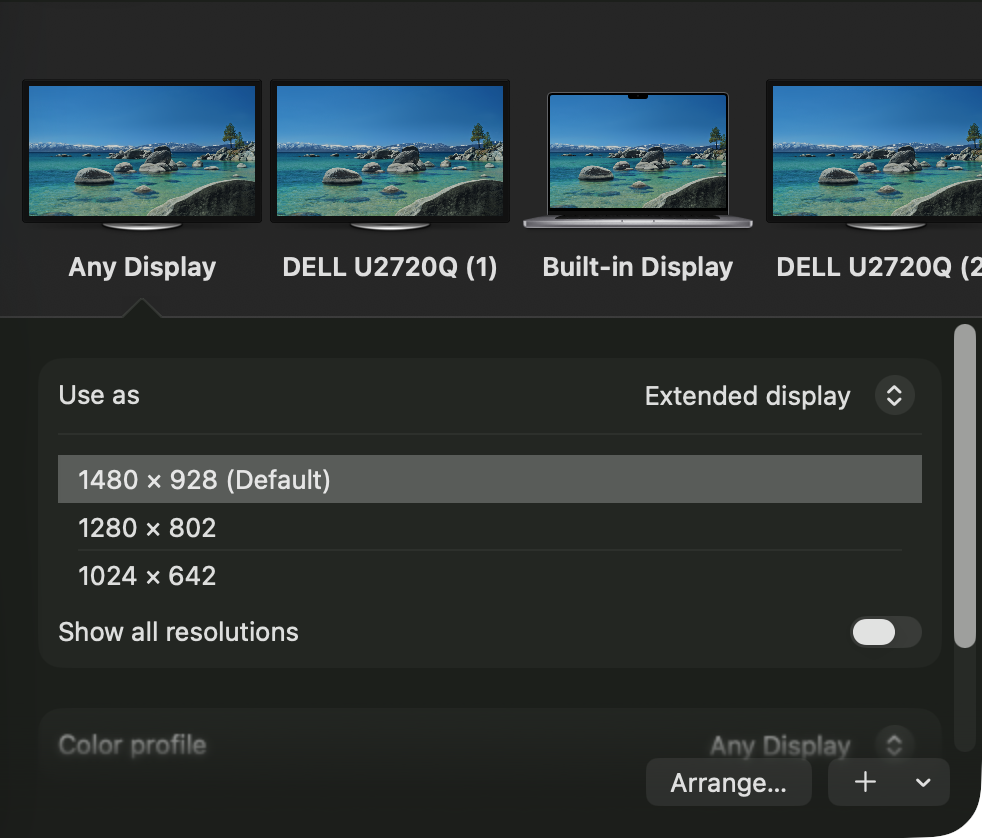
연결 중 컴퓨터의 Display Settings를 누르면 운영체제의 디스플레이 설정이 열립니다. Mac은 Displays에서 Any Display를 선택하고 Use as가 Extended display인지 확인하세요. 글자가 작으면 해상도 목록에서 더 낮은 표시 해상도를 선택해 글자와 UI를 크게 할 수 있습니다. Windows는 Settings → System → Display에서 연결 화면을 선택하고 디스플레이 확장, 배율, 화면 방향을 확인하세요. 앱의 전송 해상도와 운영체제 배율은 서로 다른 설정입니다.
운영체제의 배율·주 디스플레이 설정 · macOS · English - 8
화면 미러링: Screens 또는 Windows 선택
컴퓨터의 Extend & mirror → Mirror를 선택하세요. Change target에서 Mirror Source가 열리면 Screens는 전체 모니터, Windows는 특정 앱 창입니다. 보낼 항목을 선택하고 아래 Mirror를 누르세요. 창만 공유하려면 공유할 문서나 그림 앱을 먼저 열고 Windows에서 해당 창을 고릅니다. 전체 화면을 선택하면 그 모니터에 나타나는 다른 창도 함께 보입니다. 선택한 창을 닫았거나 검은 화면이면 Change target에서 열린 화면이나 창을 다시 선택하세요.
화면 미러링: Screens 또는 Windows 선택 · Android tablet · English 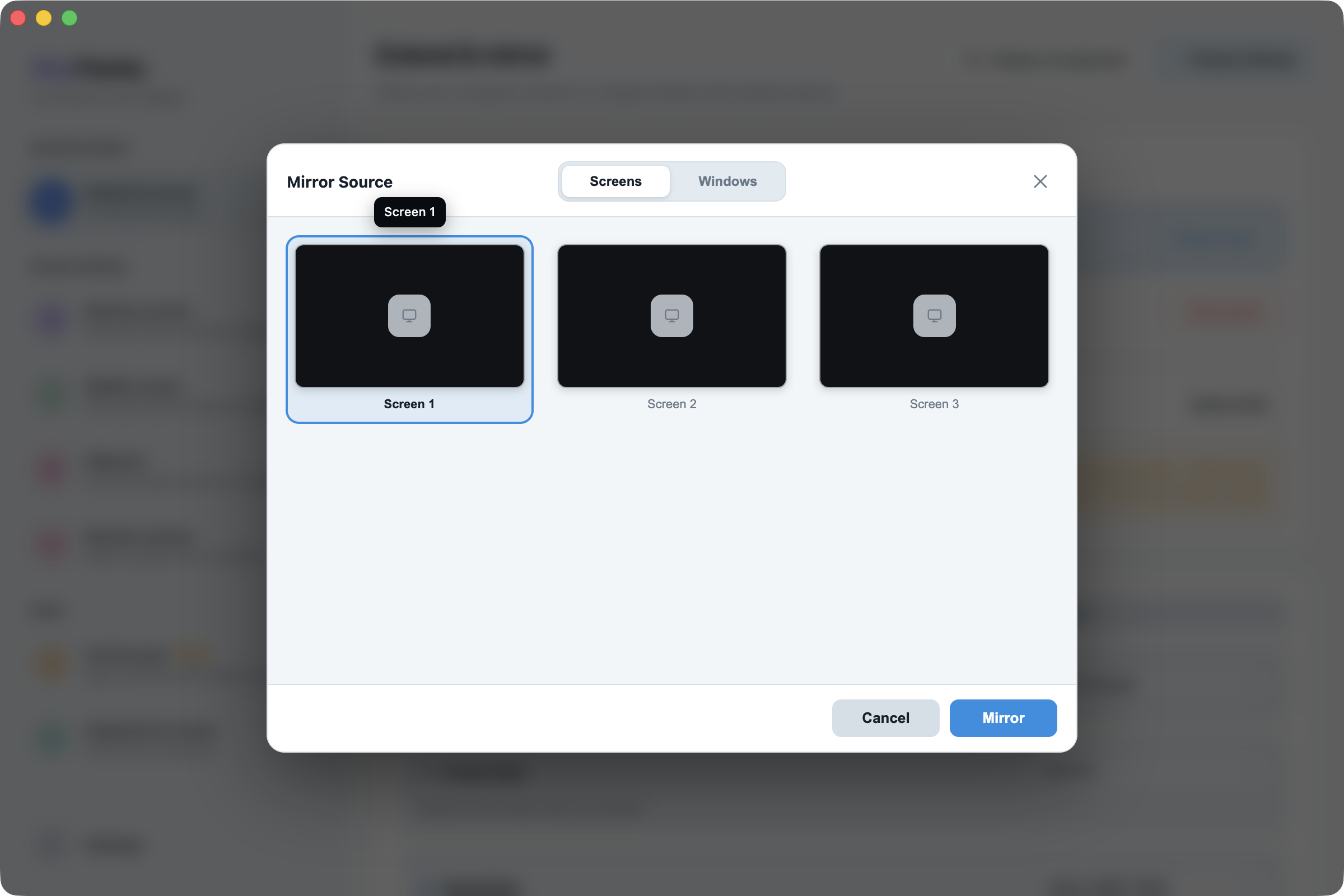
화면 미러링: Screens 또는 Windows 선택 · macOS · English - 9
자동 회전·해상도·프레임률
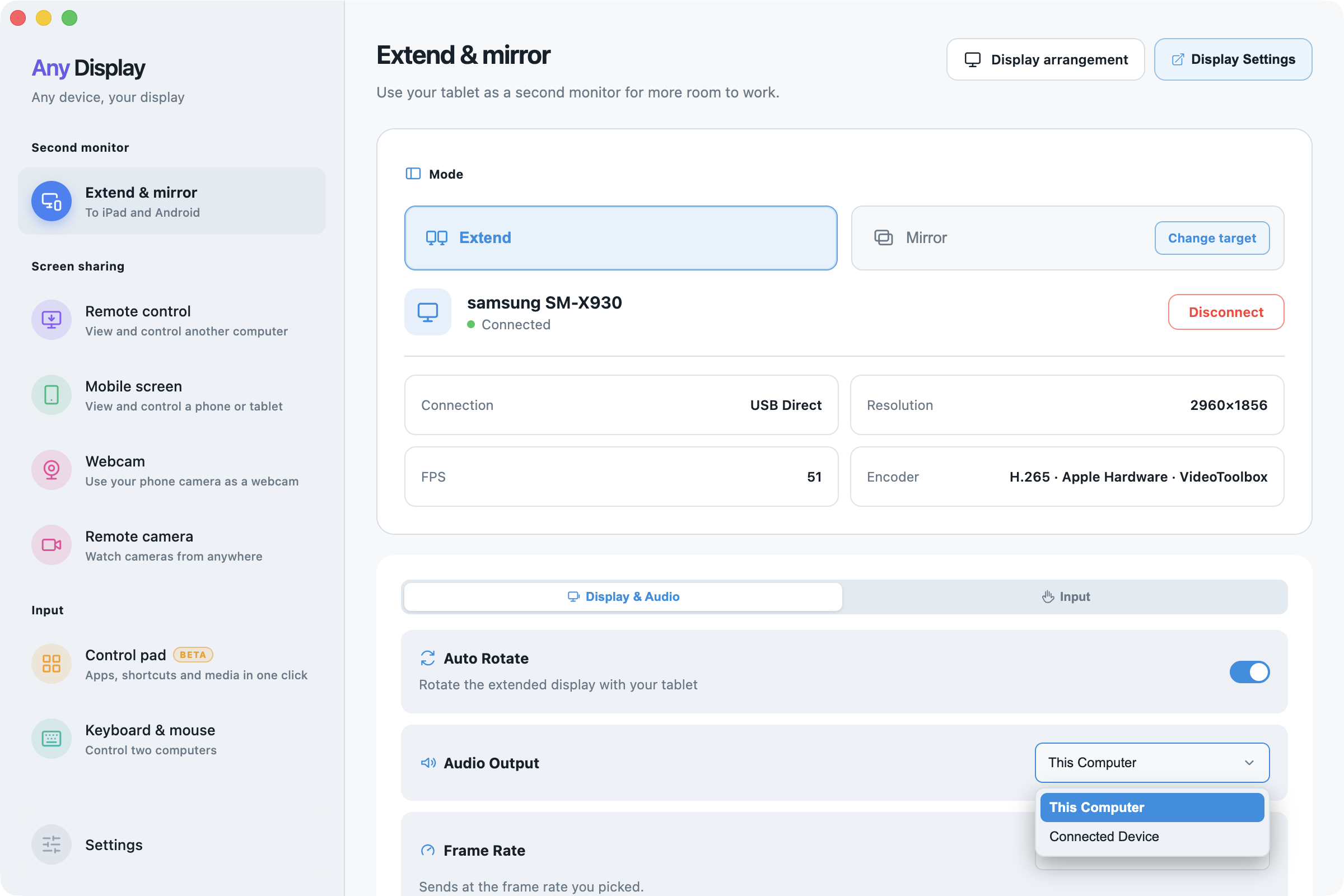
Display & Audio에서 Auto Rotate를 켜면 확장 화면이 태블릿 방향에 맞춰 바뀝니다. Mirror는 원본 화면의 비율을 따릅니다. Resolution은 전송 영상의 크기, Frame Rate는 움직임의 부드러움을 조절합니다. 처음에는 Native와 60 FPS로 확인하고, 연결이 끊기거나 지연이 크면 해상도나 프레임률을 낮춰 비교하세요. Encoder는 Auto를 기준으로 확인하고 호환성 안내가 표시되면 그 안내에 따라 조절합니다.
자동 회전·해상도·프레임률 · macOS · English - 10
컴퓨터 소리를 태블릿으로 출력
컴퓨터의 Extend & mirror → Display & Audio → Audio Output을 여세요. This Computer는 컴퓨터에서 재생하고, Connected Device는 연결된 태블릿으로 소리를 보냅니다. 음악이나 영상으로 확인하고 태블릿 미디어 볼륨, 연결된 헤드폰, 컴퓨터의 음소거 상태를 확인하세요. 이 기능은 컴퓨터 소리를 보내는 기능이며 태블릿 마이크를 컴퓨터 입력으로 바꾸지 않습니다.
컴퓨터 소리를 태블릿으로 출력 · macOS · English - 11
터치와 트랙패드 조작
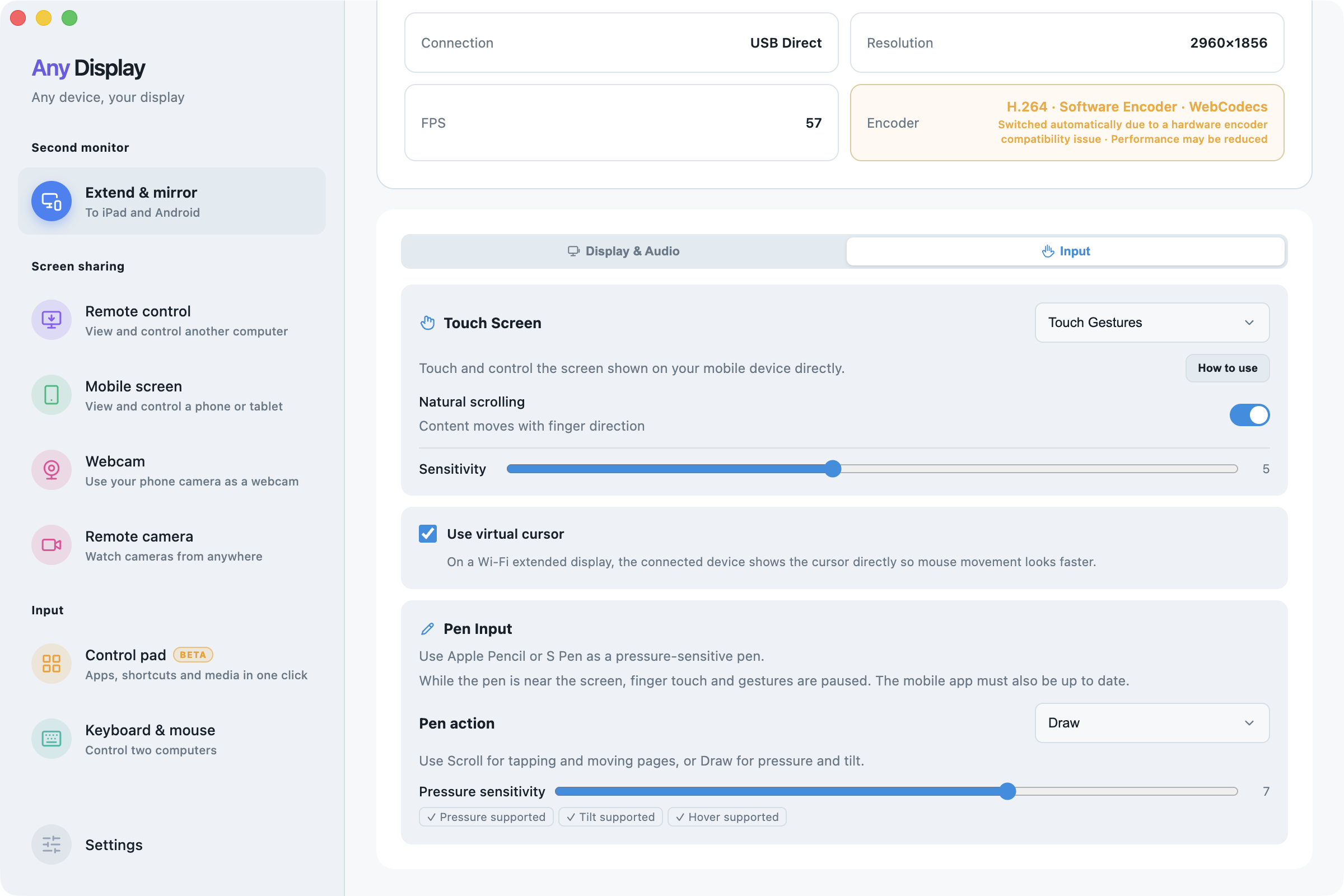
Input → Touch Screen에서 Touch Gestures 또는 Trackpad를 선택하세요. Touch Gestures는 누른 화면 위치를 조작합니다. 탭은 클릭, 두 번 탭은 더블클릭, 한 손가락 드래그는 스크롤, 두 번 탭한 채 드래그는 이동·선택, 두 손가락 핀치는 확대·축소입니다. Trackpad는 손가락 이동으로 커서를 움직이는 방식입니다. How to use에서 선택한 모드의 제스처를 확인하세요. Natural scrolling으로 스크롤 방향을, Sensitivity로 감도를 조절합니다.
터치와 트랙패드 조작 · macOS · English 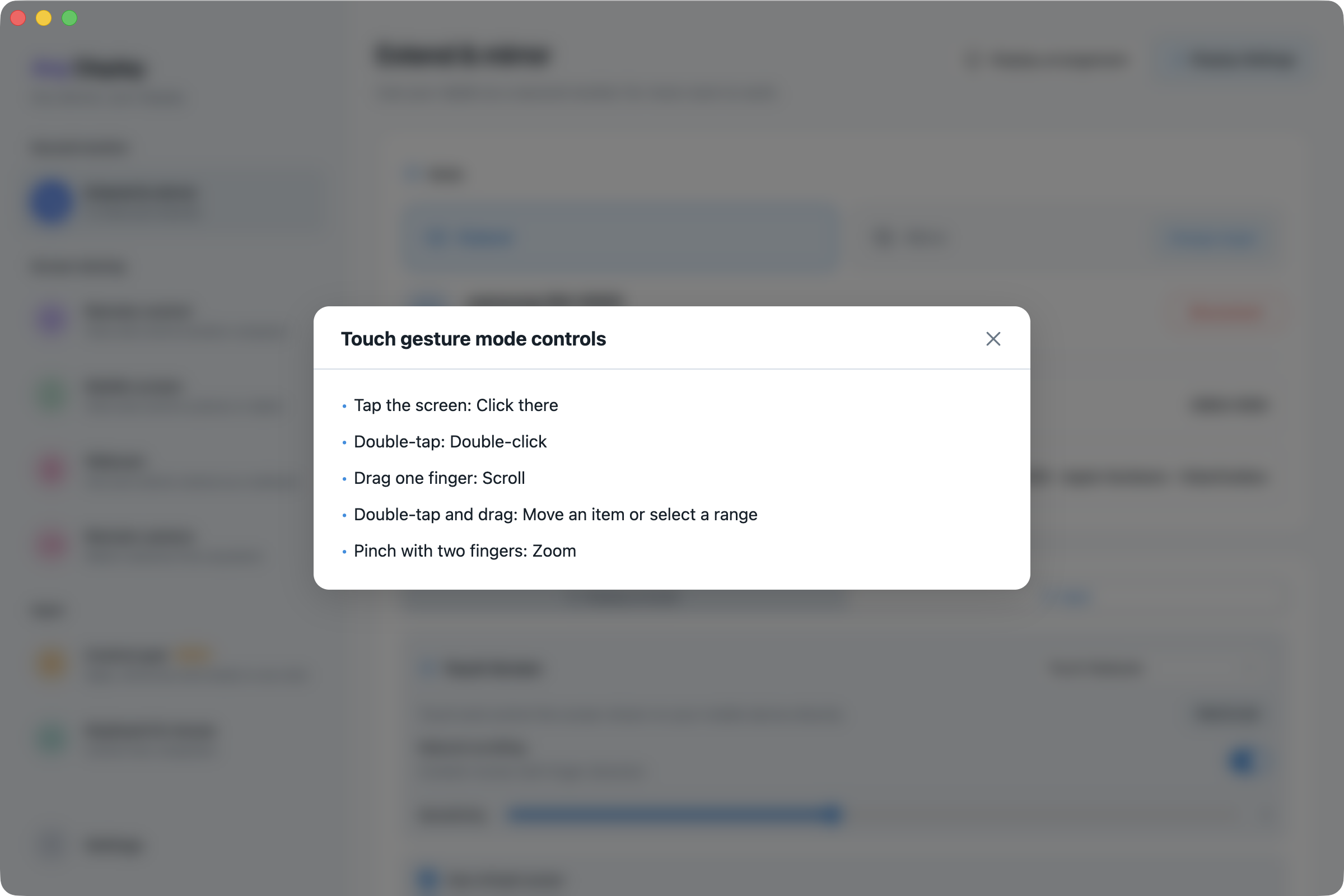
터치와 트랙패드 조작 · macOS · English - 12
Apple Pencil·S Pen으로 그리기
연결 후 Input의 Pen Input 상태에서 Pressure·Tilt·Hover 지원 여부를 확인하세요. 지원되는 펜을 사용하고 Mac에서는 Pen action → Draw를 선택합니다. Scroll은 페이지를 이동하는 동작입니다. Pressure sensitivity를 조절한 뒤 컴퓨터의 그림 앱에서 약하게·세게 그려 선 두께가 달라지는지 확인하세요. Windows 그림 앱에서는 Windows Ink 입력도 확인합니다. 앱과 기기가 보고한 지원 상태를 기준으로 사용하고, 펜이 가까이 있을 때 손가락 제스처가 일시 정지되는 동작도 확인하세요.
Apple Pencil·S Pen으로 그리기 · macOS · English - 13
연결 종료와 문제 확인
컴퓨터의 Disconnect 또는 태블릿의 뒤로 가기를 사용해 연결을 끝내세요. 목록에 기기가 없으면 같은 계정, 양쪽 앱 실행, 같은 네트워크, USB 데이터 케이블과 승인부터 확인합니다. 화면만 검으면 화면 기록 권한과 Mirror 대상, 입력만 안 되면 손쉬운 사용 권한을 확인하세요. 연결 상태의 해상도·FPS·Encoder 안내는 현재 세션 상태이며 모든 기기의 고정 성능을 뜻하지 않습니다.